GTM объединили с Google Tag: что делать владельцам сайтов и специалистам
В Google Tag Manager появилось предложение оптимизировать контейнер. Разберём простыми словами: что это, нужно ли вам это и что нажимать.
Коротко: обновляться стоит, потому что сайт будет загружать меньше кода. Код на сайте в большинстве случаев менять не нужно. Мастер сам ничего не публикует, но после него часть настроек придётся поправить руками.
Что такое Google Tag
Google Tag — это не аналитика и не реклама. Это код, который передаёт данные с сайта в GA4, Google Ads и другие продукты Google. Сам он ничего не считает: отчёты остаются в GA4, конверсии в Google Ads.
Что изменилось
Обновление убирает из цепочки лишний шаг. Раньше GTM загружал на страницу свой файл, а потом для каждого Google Tag ещё один, gtag.js. Теперь контейнер сам отправляет данные куда нужно.
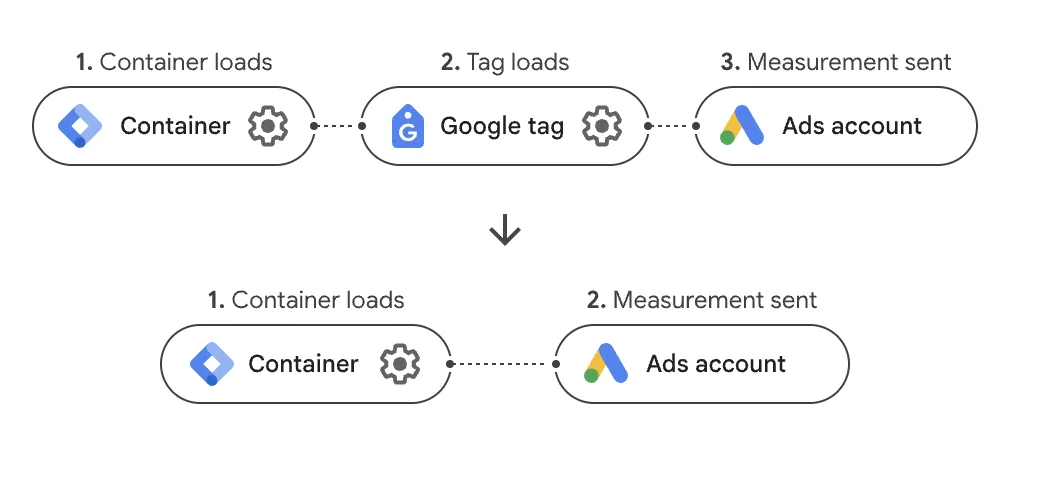
Схема Google: как было и как стало.
В самом контейнере меняются всего две вещи:
- → Тег загрузки. Вместо «Google Tag» теперь теги «Google Analytics» и «Google Ads». Они делают то же самое, только без лишнего файла.
- → Настройки. Раньше они лежали отдельно в каждом Google Tag, теперь они общие и находятся в новом разделе контейнера «Настройки» (Settings).
| Что | Раньше | Теперь |
|---|---|---|
| Загрузка GA4 | Тег «Google Tag» (ещё раньше «Конфигурация GA4») | Тег «Google Analytics» |
| Загрузка Google Ads | Тег «Google Tag» или автоматическая загрузка | Тег «Google Ads» |
| События GA4 и конверсии Ads | Свои теги и триггеры | Без изменений |
| Тег связывания конверсий | Отдельный тег | Устарел, его работу делает тег Google Ads |
| Домены, автособытия, согласие | В настройках каждого тега, менялись сразу | В разделе «Настройки», работают после публикации |
Это обязательно? Есть ли срок?
Сам переход не запустится: Google пишет, что контейнер автоматически не меняется. Старые теги пока работают. Даты их отключения в справке Google нет, поэтому паниковать не нужно, но и откладывать надолго смысла нет.
Всех не перевели автоматически, потому что новые теги сразу начинают использовать общие настройки контейнера. Если у ваших тегов настройки были разными, данные могут измениться. Поэтому проверить всё нужно самому.
Если вы владелец сайта
Настраивать самому ничего не нужно, но три вещи стоит проконтролировать:
- 1 Не запускайте оптимизацию сами, если не сможете проверить результат. Поручите её тому, кто ведёт GTM, и лучше не в разгар акции.
- 2 Проверьте, кто имеет доступ к вашим GA4 и Google Ads. После связывания эти люди по умолчанию получат доступ на чтение ко всему контейнеру. Если там остался бывший подрядчик, сначала уберите его.
- 3 После публикации сверьте заявки. Несколько дней сравнивайте заявки в CRM или почте с конверсиями в рекламе. Если конверсии резко упали, а заявки нет, сразу пишите специалисту: контейнер можно вернуть на прошлую версию.
Если у вас на сайте только Google Tag, без GTM (ID начинается на G- или AW-), срочно ничего делать не нужно: Google обновляет такие теги сам.
Нужно ли менять код на сайте
В большинстве случаев нет. Оптимизация проходит внутри контейнера, а код на сайте остаётся тем же. Google при этом сам его не заменит: он лежит у вас.
Раньше код был из двух частей, а теперь одна. Это проблема? Нет. В окне установки GTM теперь показывает новый код одним блоком, без части noscript. Он загружает тот же файл gtm.js. Если у вас стоит старый код из двух частей, оставляйте его: требования заменить его в справке нет. Если всё же будете менять, сначала удалите обе старые части: Google просит не ставить на страницу больше одного тега.
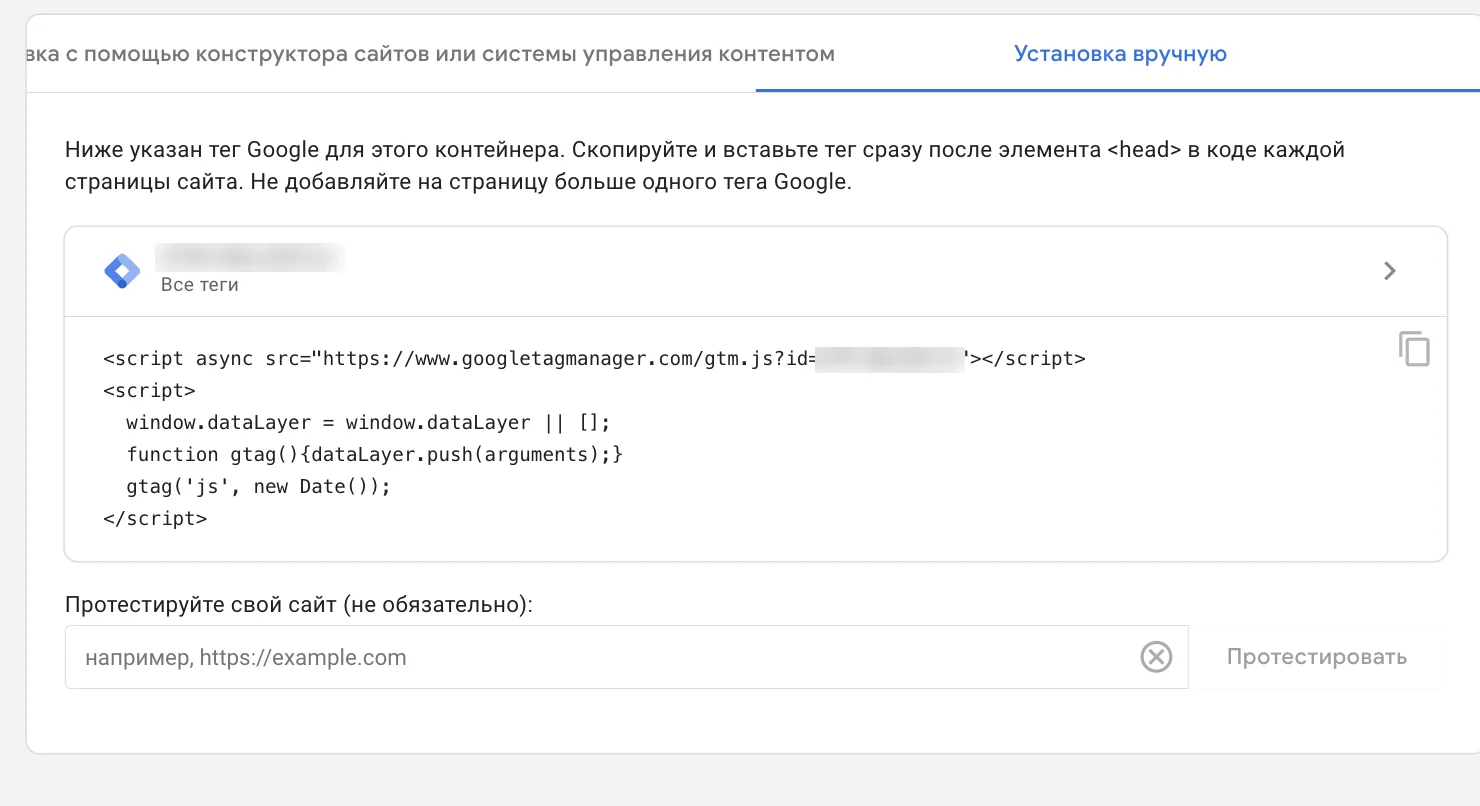
Новый код установки: один блок. Нажмите, чтобы открыть в полном размере.
Править код нужно только в двух редких случаях. Google называет такие установки неподдерживаемыми. Чтобы проверить, откройте исходный код страницы и найдите gtm.js и gtag(‘config’:
| Что в коде | Что это значит | Что делать |
|---|---|---|
| gtm.js?id=GTM-… | Обычный GTM | Ничего |
| gtag/js?id=G-… | Обычный Google Tag прямо на сайте | Ничего |
| gtm.js?id=G-…, или AW-, DC- | Код от GTM, а ID от аналитики или рекламы. Обычно кто-то случайно подставил свой ID | Исправить |
| Код GTM и строка gtag(‘config’, …) без gtag/js | Чаще всего забытый остаток старой установки или вставка плагина | Перенести настройки в контейнер и убрать строку |
Как исправить: если нужен GTM, оставьте код с ID на GTM-, а теги Google настройте внутри контейнера. Если нужны только теги Google, поставьте обычный код gtag.js.
И ещё: если рядом с GTM отдельно стоит gtag.js с тем же GA4 или Google Ads, возможны дубли. Мастер меняет только контейнер, так что этот файл продолжит загружаться.
Как перейти: по шагам
Шаг 1. Запишите, что есть сейчас
- → Номер текущей опубликованной версии контейнера: на неё можно откатиться.
- → Скриншоты настроек каждого Google Tag: домены, автособытия, данные пользователей, согласие.
- → Кто имеет доступ к Google Tag.
Шаг 2. Откройте мастер
Обычно на странице «Обзор» есть баннер. Но у нас, например, баннера не было. Тогда мастер открывается ещё двумя способами: на «Обзоре» нажмите на назначение на схеме или в разделе «Настройки» нажмите «Нет» в колонке «С оптимизацией».
Для этого нужны права на редактирование, утверждение или публикацию в контейнере, а ещё доступ к самим тегам: мастер показывает только те, к которым он у вас есть. Снимите галочку с тега, и он останется по старой схеме.
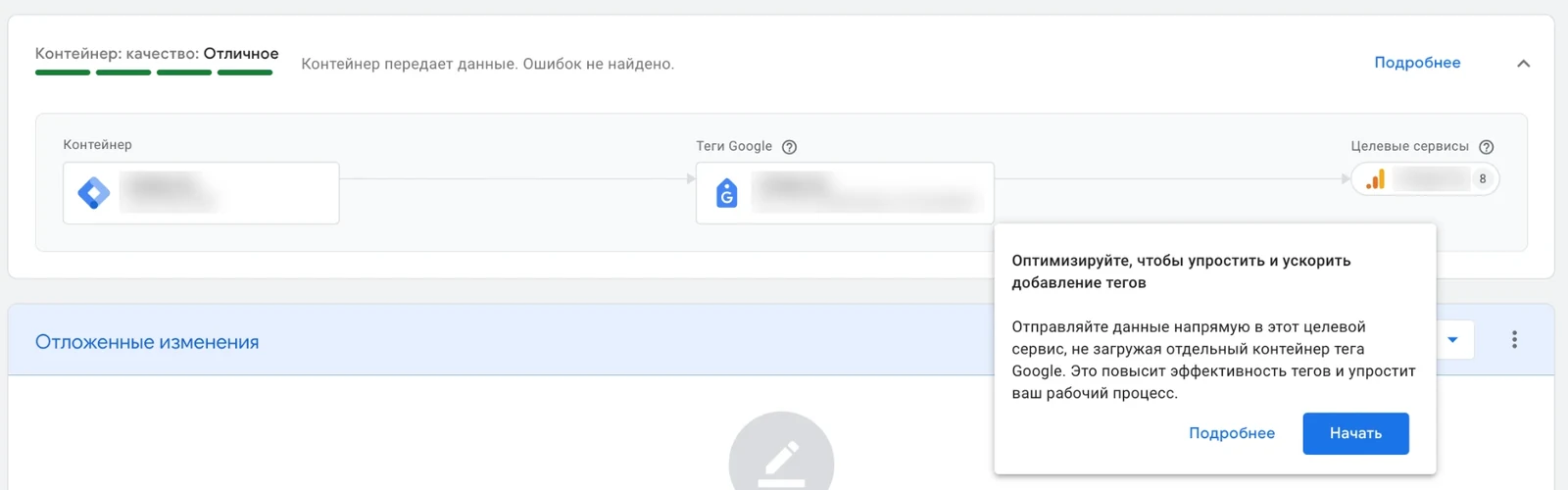
Схема на «Обзоре»: кнопка «Начать» открывает мастер. Нажмите, чтобы открыть в полном размере.
Шаг 3. Выберите общие настройки
Если у всех тегов настройки одинаковые, выбирать нечего. Если разные, это самый важный момент: настройки выбранного тега начнут действовать на все назначения. Поэтому сначала посмотрите, чем они отличаются, по кнопке «Открыть настройки».
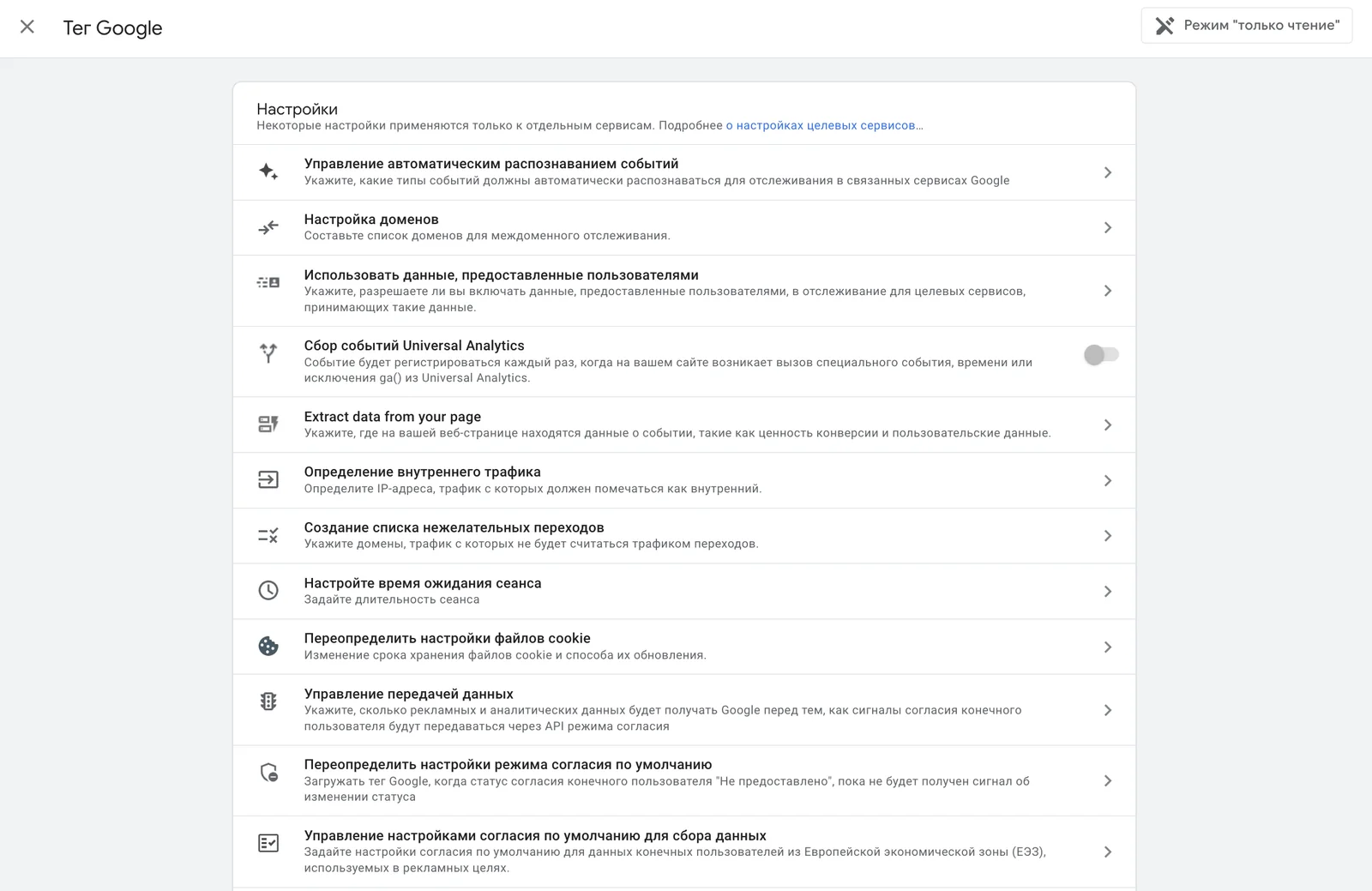
Какие настройки становятся общими. Нажмите, чтобы открыть в полном размере.
Шаг 4. Добавьте в рабочую область
Нажмите «Подробнее», посмотрите изменения, затем «Добавить в рабочую область». На сайте пока ничего не поменялось: это только черновик.
Шаг 5. Поправьте руками то, что мастер не сделал
Вот этого в баннере не написано, а именно здесь легко ошибиться. Идите по порядку:
- 1 Тег Google Ads: проверьте триггер. У нас новый тег оказался без триггера, а такой тег вообще не срабатывает. Поставьте Initialization — All Pages, как у тега Google Analytics.
- 2 Старые теги GA4 и Google Ads: поставьте на паузу. У нас рядом с новыми тегами остались и старые. Сравните у каждой пары ID и поля, отличия перенесите в новый тег, старый поставьте на паузу и пока не удаляйте. Два активных тега с одним ID могут отправлять данные дважды, например задвоить просмотры страниц. Теги событий GA4 и конверсий Google Ads не трогайте: они остаются.
- 3 Тег связывания конверсий: посмотрите галочки. Пока его не трогайте, только откройте и посмотрите настройки. Если галочки сняты, как на скрине ниже, переносить нечего.
- 4 Домены. В разделе «Настройки» откройте «Настройка доменов». Там должны быть все ваши домены, если их несколько.
- 5 Автоматические события. В «Настройках» откройте «Управление автоматическим распознаванием событий». В списке тегов там указан и Google Ads, поэтому проверьте в режиме предпросмотра, что туда уходит. У нас ушли только просмотр страницы и конверсия. Если вы считаете те же события своими тегами, автоматические выключите, чтобы в GA4 не было дублей. Просмотры при изменении истории нужны только одностраничным приложениям.

Так было у нас: у Google Ads нет триггера, старый GA4 на паузе. Нажмите, чтобы открыть в полном размере.
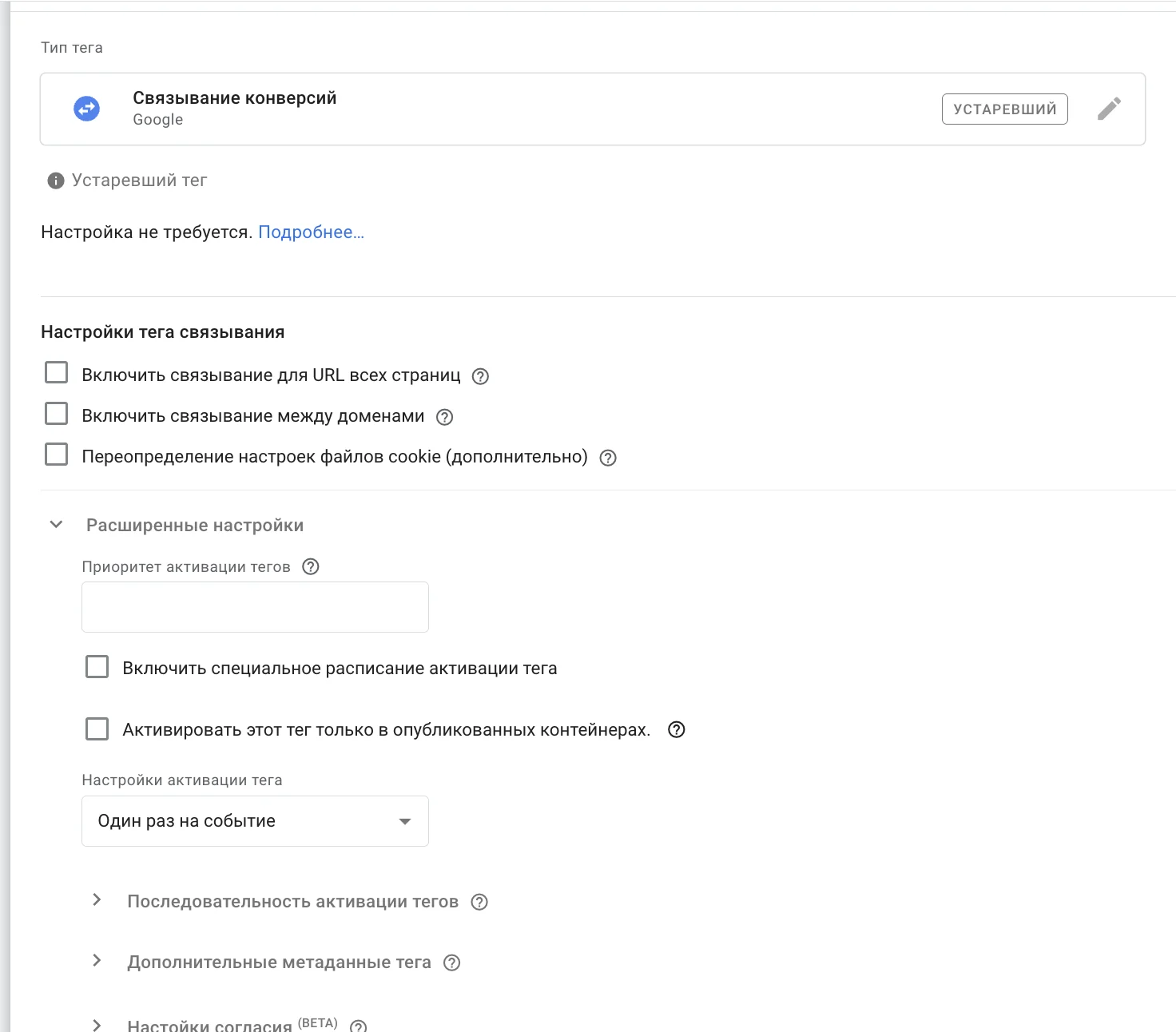
Старый тег связывания конверсий: галочки сняты, переносить нечего. Нажмите, чтобы открыть в полном размере.
Шаг 6. Проверьте в режиме предпросмотра
- → Контейнер загружается один раз, а не два.
- → На вкладке «Отправленные обращения» page_view в GA4 уходит один раз на страницу.
- → События GA4 срабатывают как раньше.
- → Отправьте тестовую заявку: конверсия Google Ads должна сработать.
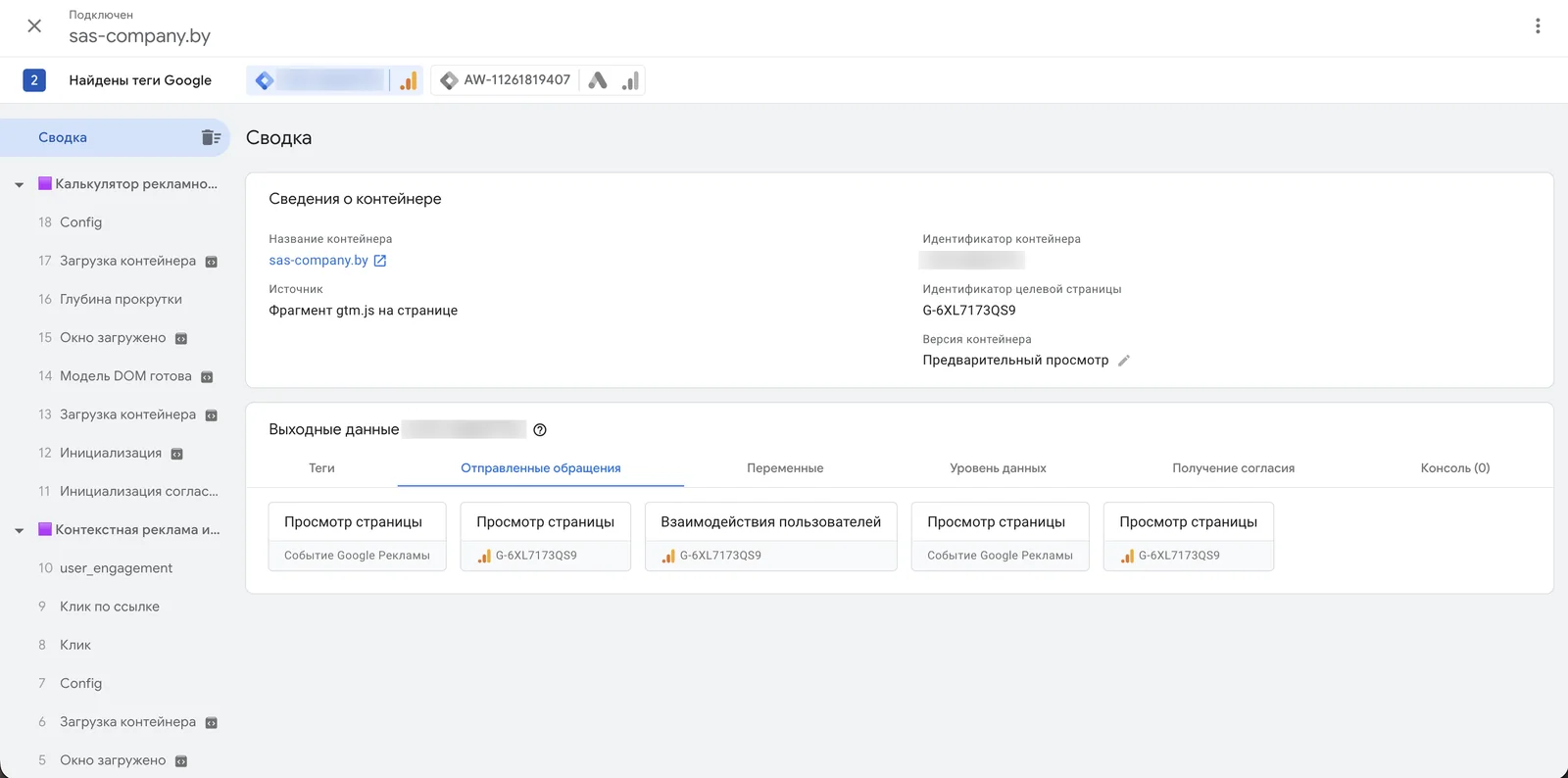
Вкладка «Отправленные обращения» в режиме предпросмотра. Нажмите, чтобы открыть в полном размере.
Шаг 7. Опубликуйте
Тег связывания конверсий пока оставьте активным. Несколько дней смотрите, не просели ли конверсии. Если что-то пошло не так, верните контейнер на прошлую версию. Только выданные доступы откат не вернёт, их придётся убирать вручную.
Шаг 8. Отдельно уберите тег связывания конверсий
Поставьте его на паузу и опубликуйте это отдельной версией. Откройте сайт с ?gclid=test, примите cookie и проверьте, что появилась cookie _gcl_aw. Если всё работает и конверсии не упали, тег можно удалить.
Шаг 9. Проверьте статус
В разделе «Настройки» в таблице назначений должно стоять «С оптимизацией: Да». Если там «Нет», назначение ещё идёт по старой схеме.
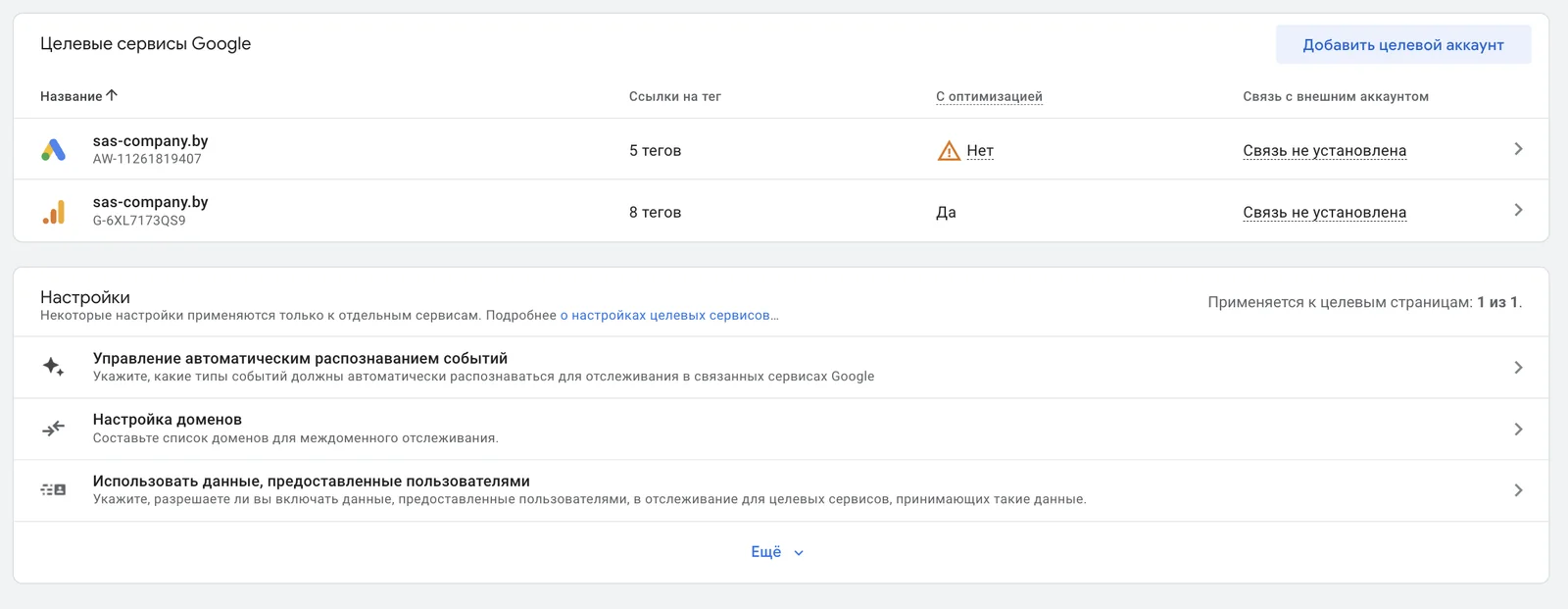
Здесь GA4 уже перешёл, а Google Ads ещё нет. Нажмите, чтобы открыть в полном размере.
Вопросы, которые возникают по ходу
На что менять тег связывания конверсий?
Новый отдельный тег создавать не нужно. Его заменяет тег Google Ads с вашим AW-ID. Google пишет, что если такой тег загружается на каждой странице, тег связывания не нужен. Поэтому триггер на всех страницах здесь обязателен: данные о клике сохраняются на странице, куда человек пришёл с рекламы.
Зачем нужен URL passthrough?
Он нужен сайтам, где посетитель может отказаться от cookie. Метку клика (gclid) обычно хранит cookie. Если cookie запрещены, сохранить метку негде, и эта настройка передаёт её в адресе от страницы к странице.
Если у вас cookie не запрещаются до согласия, она, скорее всего, не нужна. В старом теге она называется «Включить связывание для URL всех страниц». Если галочка там стоит, добавьте в тег Google Ads в блоке «Настройки конфигурации» параметр url_passthrough со значением true.
Что за событие Config в режиме предпросмотра?
Это настройка тега Google, в данных она видна как gtag.config. Нажмите на него и посмотрите вкладку «Уровень данных». У нас там был AW-ID Google Ads и пустые параметры: контейнер подгружал отдельный тег для рекламы. Страшного в этом нет, это та самая старая схема с лишним шагом.
Важнее посмотреть вкладку «Теги». На этом событии не должны срабатывать конверсии или пиксели.
У меня триггеры с регулярными выражениями. Они сломаются?
Нет, если регулярка не подходит под текст gtag.config. Такие, как form_sent или form_sent|phone_click, не сработают на него.
Опасен только триггер на любое событие: .* или .+. Он сработает и на gtag.config, и тег отправит лишние данные. В таком случае укажите конкретные события или исключите это.
Настройки теперь менять только в GTM?
Настройки самой аналитики, такие как ключевые события и аудитории, остаются в GA4. А настройки тега (домены, автособытия, внутренний трафик, время сеанса, согласие) у оптимизированного контейнера меняйте в GTM: последнее слово за ним. И не забудьте опубликовать контейнер, иначе изменения не заработают.
Что такое «Управление передачей данных»?
Новая настройка (Manage data transmission settings). Она удерживает данные до согласия на cookie и отправляет их после него. Для рекламных тегов можно отправлять ограниченный набор данных или блокировать запросы совсем. Это отдельное решение, поэтому не включайте её заодно с переходом. Действует только на теги Google: тегов Meta и других сервисов не касается.
Почему мастер не видит мой тег?
- → ID задан через переменную. Мастер берёт ID, заданный текстом или через Constant. С Lookup Table создайте тег вручную. С Regex Table создайте отдельный тег на каждый ID или перейдите на Lookup Table.
- → Нет доступа к тегу. Это обычная ситуация с тегами клиента: без доступа связать тег нельзя. Запросите доступ заранее.
Бывают и сбои, например ошибка «A service error has occurred» при выборе настроек. Пользователи описывают такие случаи, причины неизвестны. Поэтому проверку в режиме предпросмотра пропускать нельзя.
Когда можно не спешить
- → Много назначений с разными настройками, и нет времени спокойно всё проверить.
- → ID заданы через Regex Table, и пока непонятно, чем их заменить.
- → Нет доступа к части тегов.
- → На сайте идёт акция и ошибка в данных дорого обойдётся.
На серверный GTM обновление не влияет, но клиентскую часть всё равно стоит обновить, чтобы убрать лишний файл.
Источники
- Simo Ahava, Optimized Tagging Experience For Google Tag Manager, 13.10.2026
- Google, Updates to Google tag and Google Tag Manager, 20.08.2026
- Google, Optimize your Google Tag Manager container
- Google, Conversion Linker
- Google, Manage tagging behavior using the container ID
- Google, заметки к релизам Tag Manager
- Google, установка веб-контейнера
После переноса тегов легко потерять конверсию или получить дубль и заметить это только в отчёте за месяц. Настраиваем и проверяем GTM, GA4 и конверсии в рекламе.
Настройка веб-аналитики · Отслеживание событий JivoSite в GA4 через GTM
Хотите так же — но в своём проекте?
Бесплатно посмотрим вашу рекламу и аналитику и покажем, где теряются заявки. Без обязательств.
Кейсы, разборы и новости digital — без воды.